7. 合并单元格¶
本章讲合并单元格:写出合并、取消合并、读回合并区域,以及读取时把左上角的值展开到整个区域。
7.1 写出合并¶
Worksheet.Merge 与 ExcelRange.Merge 均可合并区域:
| 参数 | 类型 | 说明 |
|---|---|---|
firstRow / lastRow |
int |
起止行(1-based,含端点) |
firstCol / lastCol |
int |
起止列(1-based,含端点) |
address |
string |
A1 区域地址,如 "A1:D1" |
var ws = Excel.Create().Worksheets["Sheet1"];

ws.SetValue("A1", "Merged Title");
ws.Merge("A1:D1");                    // A1 地址
ws.Merge(2, 1, 2, 3);                 // 1-based 行列(合并 A2:C2)
ws.Merge("A3:B4");

// 区域方式
ws.Range("C5:E5").Merge();
Console.WriteLine(ws.MergedRanges.Count);   // 4
输出:
7.2 取消合并¶
7.3 读取合并区域¶
Worksheet.MergedRanges 返回 IReadOnlyList<CellRange>(0-based,与低层模型一致(见附录 B.1)):
| 成员 | 类型 | 说明 |
|---|---|---|
FirstRow / LastRow |
int |
起止行(0-based,含端点) |
FirstCol / LastCol |
int |
起止列(0-based,含端点) |
var opened = Excel.Open("report.xlsx");
var ws = opened.Worksheets[0];
foreach (var m in ws.MergedRanges)
    Console.WriteLine($"{m.FirstRow},{m.FirstCol} - {m.LastRow},{m.LastCol}");
输出:
7.4 合并区域填充¶
读取时设置 FillMergedCells = true 会把左上角的值展开到整个合并区域:
var wb = Excel.Open("report.xlsx", new ExcelReadOptions { FillMergedCells = true });
// 合并区非左上角单元格现在也有值
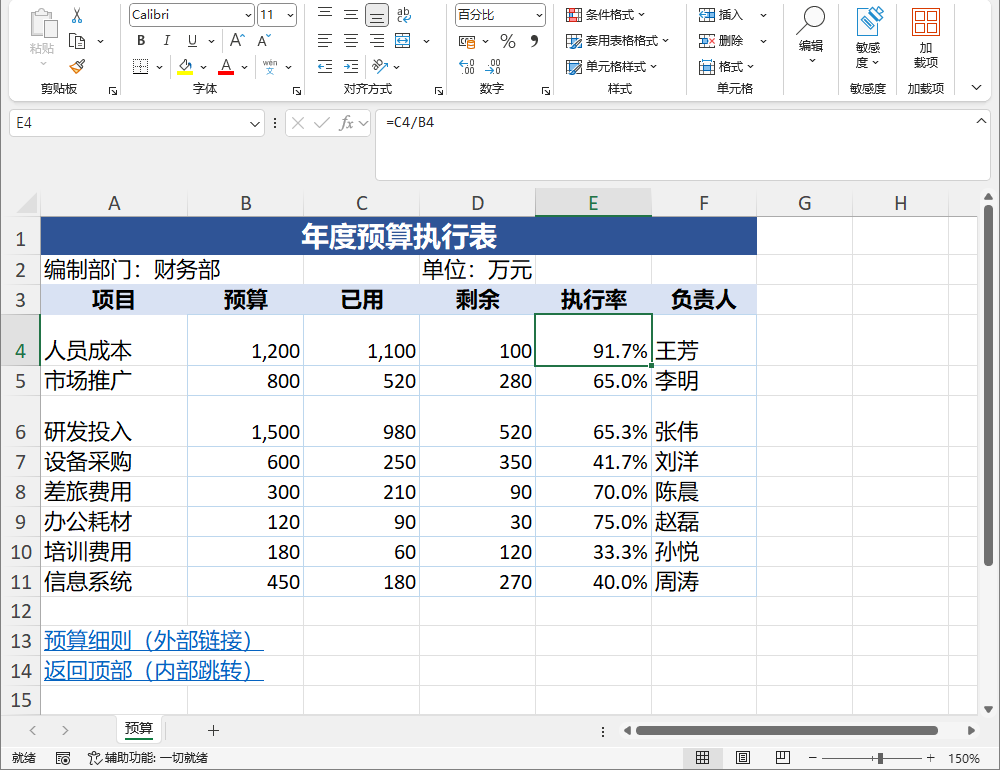
上图由本章示例代码写出,在 Excel 中打开的效果:合并单元格、外部链接与内部跳转、公式列。¶
7.5 插入 / 删除行列¶
自 2.4.74 起,Worksheet 支持在任意位置插入或删除行/列,并自动同步偏移相关的合并区域、行高、列宽、行/列样式、批注、数据验证、自动筛选范围与图片锚点。
var ws = Excel.Create().Worksheets["Sheet1"];
ws.SetValue("A1", "h");
ws.SetValue("A2", "v1");
ws.SetValue("A3", "v2");

ws.InsertRows(2, 1);   // 在第 2 行之前插入 1 行空行,原第 2 行及之后下移
ws.DeleteRows(3, 1);   // 从第 3 行开始删除 1 行,其后行上移

ws.InsertColumns(2, 2); // 在第 2 列之前插入 2 列空列
ws.DeleteColumns(1, 1); // 从第 1 列开始删除 1 列
| 方法 | 说明 |
|---|---|
InsertRows(rowIndex, count) |
在第 rowIndex 行前插入 count 行(1-based) |
DeleteRows(rowIndex, count) |
从第 rowIndex 行起删除 count 行 |
InsertColumns(colIndex, count) |
在第 colIndex 列前插入 count 列 |
DeleteColumns(colIndex, count) |
从第 colIndex 列起删除 count 列 |
删除时:完全位于删除区域内的合并/批注等会被删除;跨越删除区域的对象会收缩;之后的对象整体偏移。插入时:插入点之后的对象整体偏移。
7.6 删除整张工作表 Worksheet.Delete()¶
删除整张表用 Worksheet.Delete()(或 Worksheets.Remove(name) / RemoveAt(index)):
var wb = Excel.Open("report.xlsx");
wb.Worksheets["临时"].Delete();          // 直接删除
wb.Worksheets.Remove("临时");            // 等价
wb.Worksheets.RemoveAt(2);               // 按索引删除
规则:
- 不能删除工作簿中最后一张工作表(
Delete()抛LiteExcelException) - 已删除的表再次
Delete()返回false(幂等安全) - 引用被删表的命名区域会同步被移除,避免写出后 Excel 报
#REF! - 在
foreach + ws.Delete()中直接删除会修改集合导致枚举错误,正确做法是先用ToList()快照再删:
保真性¶
删除工作表后保存,与 Excel 自身「删除工作表后另存」的结果等价:被删表及其引用被摘除,其余工作表、透视表、透视缓存、超级表、连接、数据模型、VBA 宏、标签颜色等全部完整保留(xlsb 亦同)。机制说明见 §20.5 打开-保存保真。
- xlsx / xlsm:完整保留其余高级部件(透视表 / 图表 / 切片器 / ActiveX / 宏)。
- xlsb:删除 XLSB 工作表后保存为 xlsb,同样完整保留透视表、透视缓存、超级表、连接、数据模型和 VBA 宏。
- xlsb → xlsm:透视表、切片器、连接、数据模型等高级部件也会保留。
Warning
在包含 Power Query 或数据模型的 .xlsb 文件中,删除工作表、插入/删除行列、修改工作表可见性或标签颜色、增删超级表等操作之后另存,生成的文件可能无法被 Excel 打开。
- 修改单元格内容、重命名工作表、在末尾追加普通工作表不受此限制,可正常使用;
- 上述受限操作默认会正常产出文件,并在 wb.SaveDegradations 中记录提示(不静默);设 wb.AllowFeatureLossOnSave = false 可改为抛 LiteExcelException 阻止保存;
- 如需在此类文件上执行受限操作,建议改用 Excel 直接操作,或操作后用 Excel 验证输出。详见 §20.5 打开-保存保真。
7.7 工作表可见性与标签颜色¶
var wb = Excel.Open("report.xlsx");
wb.Worksheets["明细"].Visible = SheetVisibility.Hidden;      // 隐藏(用户可在 Excel 取消隐藏)
wb.Worksheets["参数"].Visible = SheetVisibility.VeryHidden;  // 深度隐藏(仅 VBA/编辑器可恢复)
wb.Worksheets["汇总"].TabColor = "FF0000";                   // 标签颜色 #RRGGBB / RRGGBB
wb.SaveAs("out.xlsx");
Visible:Visible(默认)/Hidden/VeryHidden。xlsx / xlsm / xlsb / xls 四格式读写。TabColor:xlsx / xlsm 读写;xlsb / xls 不支持标签颜色,写出时经DegradationCapability.SheetVisibility上报后丢弃。- 守卫:把工作簿最后一张可见表设为隐藏会抛
LiteExcelException(Excel 要求至少保留一张可见表)。 - 修改可见性/标签颜色会标记工作表为已修改,确保变更真正写入文件。